Εμφάνιση αναρτήσεων με ετικέτα Burners. Εμφάνιση όλων των αναρτήσεων

Τετάρτη 23 Ιανουαρίου 2013

Burnaware Free

Το Burnaware Free είναι μια από τις καλύτερες εφαρμογές εγγραφής σε οπτικά μέσα η οποία παρέχει πάρα πολλές λειτουργίες στον χρήστη!Είναι πολύ εύκολο στην χρήση του και πανάλαφρο για το λειτουργικό μας!!Μπορείτε να το κατεβάσετε από εδώ όπως βλέπετε στην φώτο από κάτω!


Μόλις κατέβει πατάμε εκτέλεση διαλέγουμε γλώσσα και πατάμε επόμενο!
1.

Αποδεχόμαστε τους όρους και πατάμε επόμενο
2.

Ξεκλικάρουμε τα πάντα και  πατάμε επόμενο
3.
Μετά επόμενο
4.
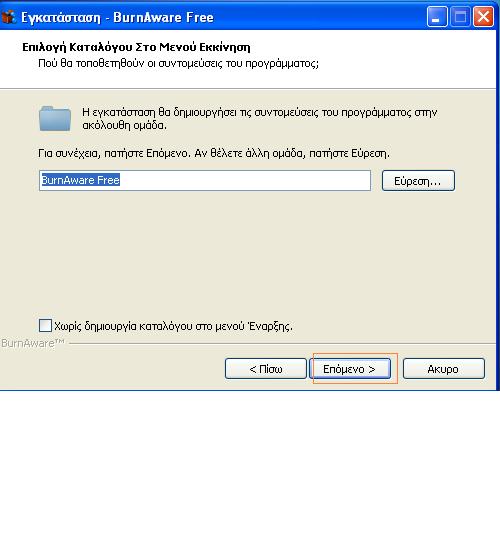
Εδώ κλικάρουμε ότι έχω σημειώσει,πατάμε επόμενο επόμενο και μετά εγκατάσταση
5.

Οταν ανοίξει το πρόγραμμα το βλέπουμε έτσι και στο παράδειγμα μας διαλέγουμε να φτιάξουμε ένα δισκάκι ήχου!
6.
 
Οπως βλέπετε έχει πανεύκολο μενού,κλικάρετε εκεί που λέει για να προσθέσετε τραγούδια και μετά πατάτε κάτω δεξιά το κουμπί εγγραφής και η διαδικασία ξεκινά.Αυτό ήταν!
7.

Οτι μενού και να ανοίξετε η διαδικασία παραμένει η ίδια για ότι διαλέξετε να κάνετε όπως βλέπετε στην φώτο από πάνω!!

Εάν θέλετε να το σκαλίσετε και λίγο παραπάνω (όσοι ξέρουν μόνο) κλικάρετε στο μενού επιλογών όπως βλέπετε στην φώτο και βάζετε ότι ρυθμίσεις θέλετε!
8.


Ένα πανεύκολο και πανάλαφρο δωρεάν πρόγραμμα!!
 Homepage

Καλή Επιτυχία!!!


Edit by vaiol!!

Πέμπτη 17 Ιανουαρίου 2013

cdrtfe Portable

Το  cdrtfe Portable είναι μια  εφαρμογή εγγραφής οπτικών δίσκων το οποίο μας δίνει μια ολοκληρωμένη και δωρεάν λύση για την καύση CD/DVD και όχι μόνο!Εδώ θα το βρούμε στην portable  μορφή του και πάμε πρώτα να το κατεβάσουμε απο εδώ.


Μόλις κατέβει κάνουμε διπλό κλικ στο αρχείο πατάμε εκτέλεση,διαλέγουμε γλώσσα και ακολουθούμε τον οδηγό

1.

Πατάμε Επόμενο
2.

Εγκατάσταση
3.


Εδώ πατάμε Τέλος και κλικάρουμε το κουτάκι για να ανοίξει το πρόγραμμα!
4.


Μόλις ανοίξει κλικάρουμε ότι βλέπουμε για να διαλέξουμε ότι γλώσσα θέλουμε
5.


Από εδώ διαλέγουμε το τι εργασία θέλουμε να κάνουμε και από που θα φορτώσουμε
τα αρχεία για την μετατροπή τους
6.


Εδώ διαλέγουμε το αντιγραφικό που θα χρησιμοποιήσουμε(αν έχουμε πάνω
από ένα)και την ταχύτητα εγγραφής και πατάμε έναρξη!
7.


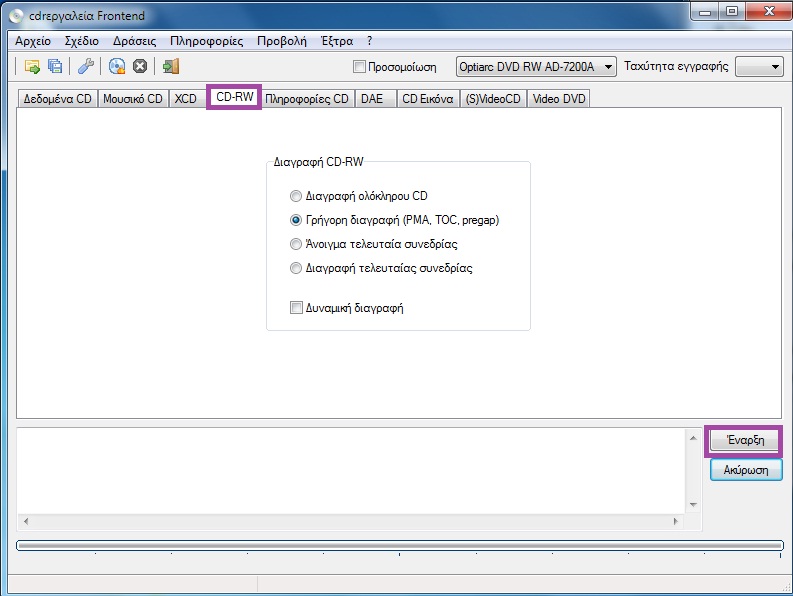
Εάν θέλουμε να σβήσουμε κάποιο δισκάκι βλέπουμε στην επάνω φώτο
το τι κάνουμε
8.


 Αν θέλουμε να επεξεργαστούμε κάποιο αρχείο ISO κλικάρουμε την ανάλογη
επιλογή όπως στην φώτο πατάμε προσθήκη και μετά έναρξη!
9.


Η επάνω φώτο μας δείχνει τι πρέπει να κάνουμε αν θέλουμε πληροφορίες 
για οποιοδήποτε δισκάκι!!

Αυτά και άλλα πολλά κάνει αυτό το μικρό και θαυματουργό πρόγραμμα!!!


Δείτε ΕΔΩ για τα portable!


Edit by vaiol!!

Τετάρτη 5 Δεκεμβρίου 2012

Format Factory


Το Format factory είναι ένας πανίσχυρος converter μετατροπέας αρχείων ο οποίος μετατρέπει σχεδόν κάθε κατηγορία αρχείων που υπάρχει στο internet, και λέω σχεδόν διότι μπορεί να υπάρξει κάποιο αρχείο που να μην μπορεί να το μετατρέψει , αλλά αυτό είναι σπάνιο να συμβεί. 
Είναι πανεύκολο στην χρήση του και αφού πιο κάτω δούμε κάποιες βασικές λειτρουγίες του, θα δούμε κι άλλη μία, ίσως την πιο σημαντική.

Το format factory κάνει μία πάρα πολύ καλή και γρήγορη ενσωμάτωση υποτίτλου. Σε αντίθεση με άλλα διάσημα apps του είδους τους, όπως το avirecomp η το Aviaddxsubs δεν έχει περιορισμό να τον ενσωματώνει μόνο εάν το αρχείο είναι avi!! 

 To format factory ενσωματώνει σχεδόν όλα τα αρχεία ταινών όπως είναι το avi, matroska, mp4, mpg, mpeg, κλπ. Το πώς γίνεται αυτό θα το δούμε παρακάτω. Πρώτα απο όλα πρέπει να το κατεβάσουμε και να το εγκαταστήσουμε στο λειτουργικό μας.

Μπορείτε να το κατεβάσετε απο εδώ.Όταν το κατεβάσουμε κάνουμε διπλό κλίκ στο αρχείο και πατάμε install μετά next και όταν τελιώσει finish!Εαν στο setup που κάνουμε ζητήσει να εγκαταστήσουμε καποίο toolbar ξεκλικάρουμε τα κουτάκια και συνεχίζουμε!!Οταν ανοίξει το Format factory ακολουθούμε τον οδηγό!!
1.

2.
3.
4.
5.
6.
7.
8.
9.
10.
11.

Τήν ίδια διαδικασία κάνουμε και όταν θέλουμε να μετατρέψουμε ένα αρχείο παραλείποντας τα βήματα του υπότιτλου!Διαλέγουμε σε τι φορμάτ θέλουμε να μετατρέψουμε το αρχέιο το φορτώνουμε και πατάμε έναρξη!!

 Όταν ενσωματώσουμε τον υπότιτλο πριν προχωρήσουμε πατάμε προεσκόπιση να δούμε τι αποτέλεσμα μας βγάζει απο μέγεθος και χρώμα υπότιτλου και από τις ρυθμίσεις τα αλλάζουμε εάν δεν μας αρέσει κάτι!!
Homepage

Καλή επιτυχία!!!

Edit by vaiol